LOGRI.GROUP

LOGRI · Guía general de LOGRI

Cómo usar LOGRI.GROUP: Radar, HOLD, Drops y GameFi

La página principal organiza las áreas: aprender trading, investigar monedas, actividades tempranas, criptojuegos o un plan personal. Elige la tarea que necesitas.

Revisado con la interfaz y el código el 26 de octubre de 2026

Empieza aquí

Lee los pasos 1–4 y abre la sección de trabajo. Vuelve a las explicaciones de abajo si encuentras un campo desconocido.

Qué hacer y qué obtienes

  1. Paso 1 de 4

    Elige tu objetivo

    Elige un área. Abrir sección lleva a la herramienta o catálogo; Cómo usar abre esta guía.

  2. Paso 2 de 4

    Empieza a conocer el trading

    Para trading, lee la guía gratis para principiantes y después Radar y su guía de pestaña.

  3. Paso 3 de 4

    Abre una ficha concreta

    En HOLD, Drops o GameFi selecciona moneda, actividad o juego para ver condiciones y fuentes.

  4. Paso 4 de 4

    Revisa el recurso antes de obtenerlo

    Antes de obtener un recurso comprueba idioma, contenido y precio. El PDF gratis, la práctica de 30 días y el libro abreviado son productos distintos.

Adónde ir para tu objetivo

Mapa de la pantalla

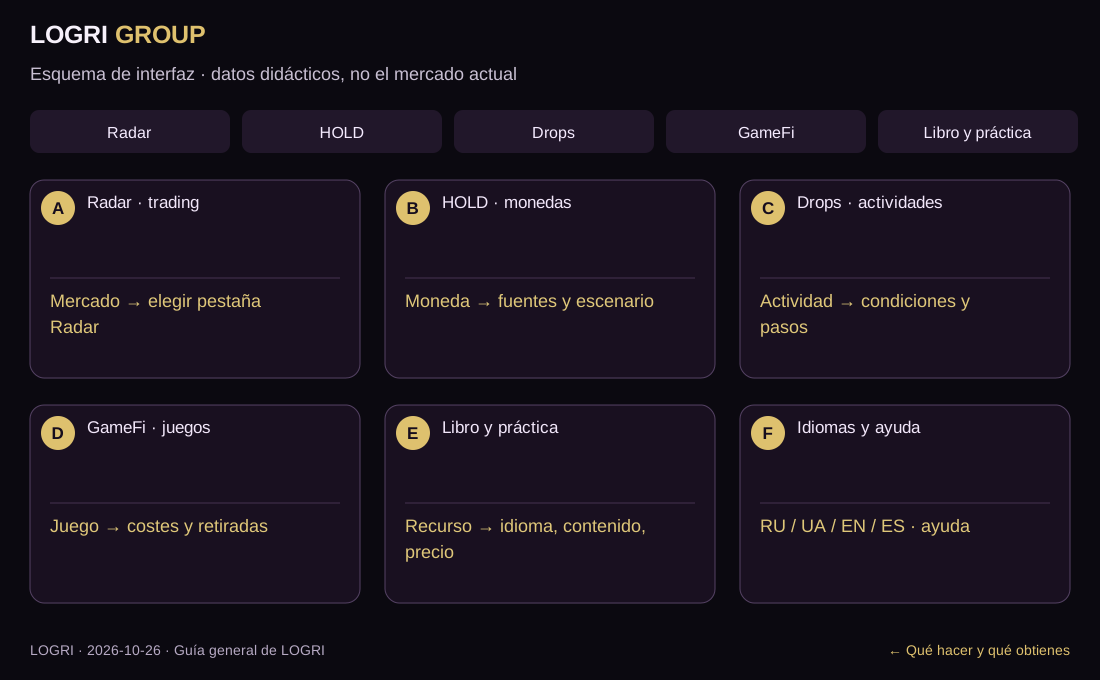
A–F identifican áreas del esquema didáctico, no números de botones ni un orden de acciones. Pulsa un área para ir a su explicación. En el móvil los paneles pueden aparecer uno debajo de otro.

Esquema de interfaz · datos didácticos, no el mercado actual
Ampliar el esquema aquí

Desplaza el esquema ampliado horizontalmente. Pulsa otra vez el título para cerrarlo. Las explicaciones permanecen en esta página.

Guía general de LOGRI: Esquema de interfaz · datos didácticos, no el mercado actual
  1. A · Radar · trading
  2. B · HOLD · monedas
  3. C · Drops · actividades
  4. D · GameFi · juegos
  5. E · Libro y práctica
  6. F · Idiomas y ayuda

Qué contiene cada área

D

GameFi · juegos

Para criptojuegos abre GameFi y una ficha. Lee plataforma, costes y retiradas. Los enlaces del proyecto son externos; vuelve con la pestaña o Atrás.

↑ Volver al esquema A–F

Qué significa cada parámetro

En pantallaCómo interpretarlo y usarlo
Radar · SeñalesEstructuras técnicas, estados, gráfico, entrada, SL y TP.
Radar · MovimientosLíderes de 12 horas, cotizaciones y escenarios.
Radar · PosicionesPrecio, OI, volumen y funding: datos de mercado, no tus operaciones.
Radar · PronósticoFactores combinados, estado de entrada, historial y riesgo. Las estimaciones no prometen resultados.
Radar · Noticias / Historial / AccesoNoticias relaciona eventos y precio; Historial contiene observaciones finalizadas; Acceso permite entrar y ver planes.
HOLD · Investigación de monedasMonedas, fuentes, cobertura, Score y calculador de capitalización. Los supuestos producen escenarios, no predicciones de precio.
Drops · Airdrop / Testnet / puntosActividades con costes, fechas, dificultad y pasos. Los puntos no garantizan tokens; revisa fuente y cartera.
GameFi · CriptojuegosFichas con mecánicas, inicio gratis, monedas y retiradas. GameFi son juegos con elementos cripto, no ingresos garantizados.
Descúbrete · PDF / práctica / libroRecursos de reflexión y planificación personal. La práctica de 30 días no es un curso de trading. Las ediciones completa y abreviada difieren en contenido e idiomas.
RU / UA / EN / ES y ayudaEl selector cambia el idioma de interfaz. Consulta en cada producto los idiomas de archivos y vídeo original. Usa los contactos del sitio para ayuda.
↑ Volver al esquema A–F

Ejemplo explicado

Para criptojuegos abre GameFi y sus condiciones. Para un escenario de precio abre HOLD. Para señales abre Radar y la guía de la pestaña.

↑ Volver al esquema A–F

Preguntas frecuentes

¿Qué significan A–F y los pasos 1–4?

A–F identifican áreas del esquema didáctico, no números de botones ni un orden de acciones. Pulsa un área para ir a su explicación. En el móvil los paneles pueden aparecer uno debajo de otro.

Qué hacer y qué obtienes · Mapa de la pantalla
¿Por qué aparece el acceso en vez de los datos?

Si la pantalla requiere acceso, abre Acceso y verifica tu correo. Las funciones dependen del plan; las guías siguen siendo públicas. Un resultado vacío no justifica cambiar las reglas para encontrar una operación.

Abrir acceso e inicio de sesión
¿Cómo vuelvo y qué leo después?

Todas las guías están enlazadas arriba y abajo. Usa el botón de la sección para practicar y Siguiente guía para seguir aprendiendo.

Todas las guías

Ir a la práctica

El botón Cómo usar de la sección de trabajo te devuelve aquí. Si aparece el acceso, verifica tu correo y vuelve a elegir la pestaña.

↑ Volver al principio

Guía educativa. Las puntuaciones del modelo no garantizan el resultado. Leer una guía o ver Radar no coloca órdenes.

Continúa aprendiendo